2022. 4. 5. 02:11ㆍ카테고리 없음
깃허브 사용이유
1. 내 소스코드 저장( 버전 관리)
2. 소스코드 공유
3. 협업 공간
깃 허브 세팅 방법
1. google에서 github 검색 후 가입(sign up)한다.
2. 로그인(sign in) 후 new 버튼을 누른다.

그러면 아래와 같이 create a new project라는 창이 뜬다.
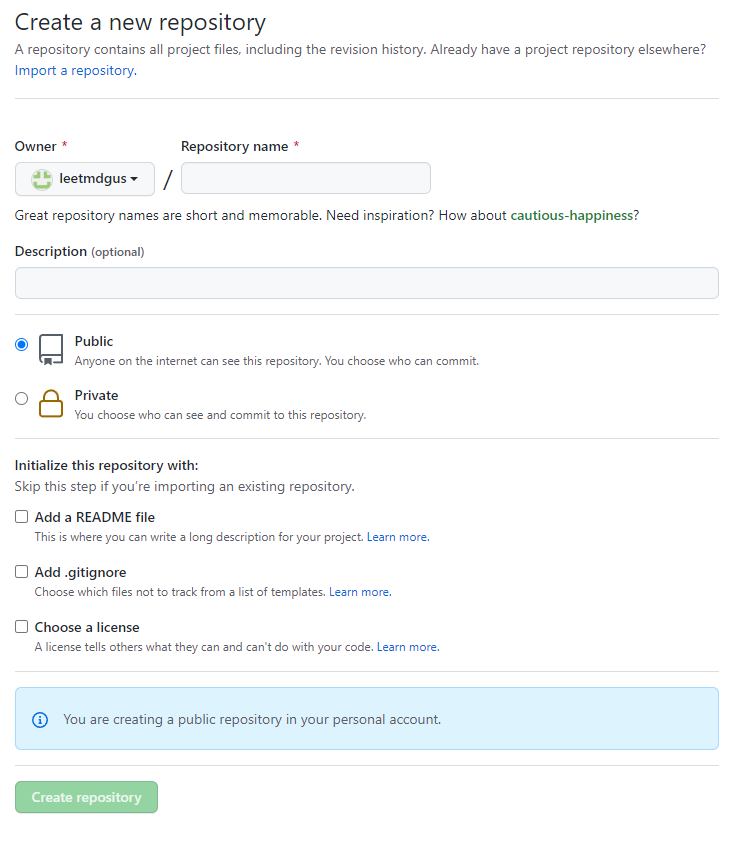
3. Repository name을 통해 프로젝트 이름을 설정한다. (Repository는 여러개 생성 가능하다.

4. 프로젝트를 전체 공개 할지 안 할지를 결정한다. (되도록이면 공개를 추천. 포트폴리오용, 소스코드 공유용)
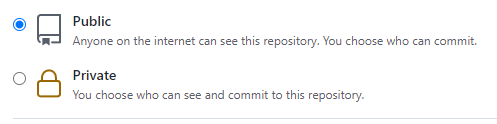
5. Create repository를 눌러 repository를 생성한다.
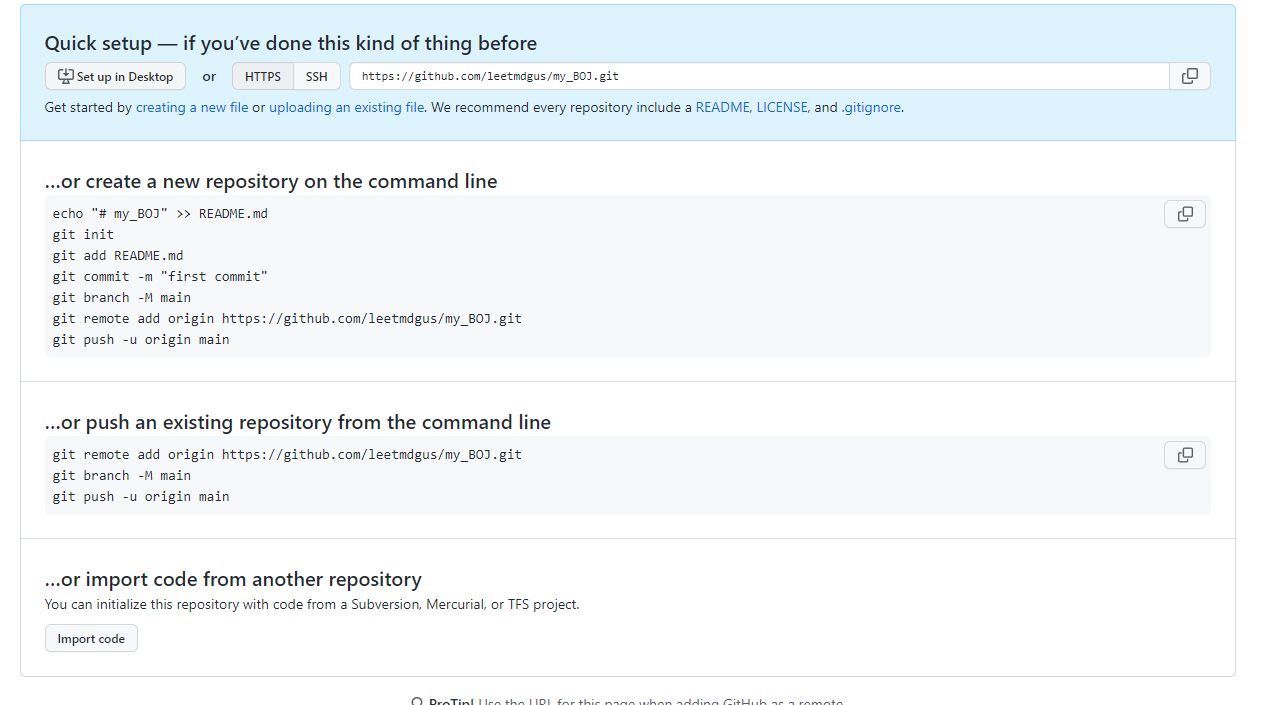
아래와 같은 창이 나오면 성공이다. 아래의 창은 닫아두지 말고 잠시 두자.
깃 세팅 방법
깃허브는 소스코드를 올리는 공간이며, 이 깃허브에 소스코드를 올려주는 역할을 하는 것이 바로 git이다.
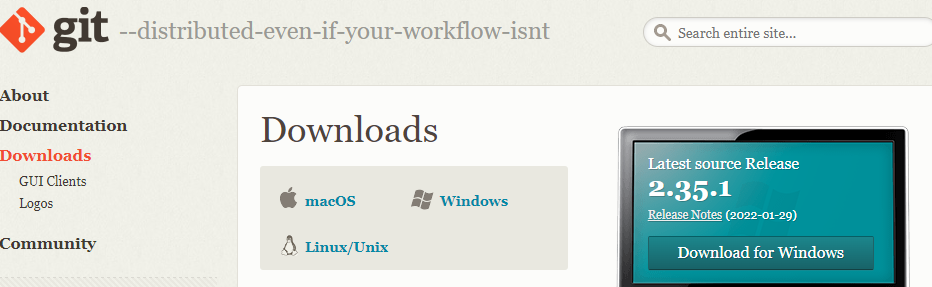
1. google에 git을 검색한다. (https://git-scm.com/)
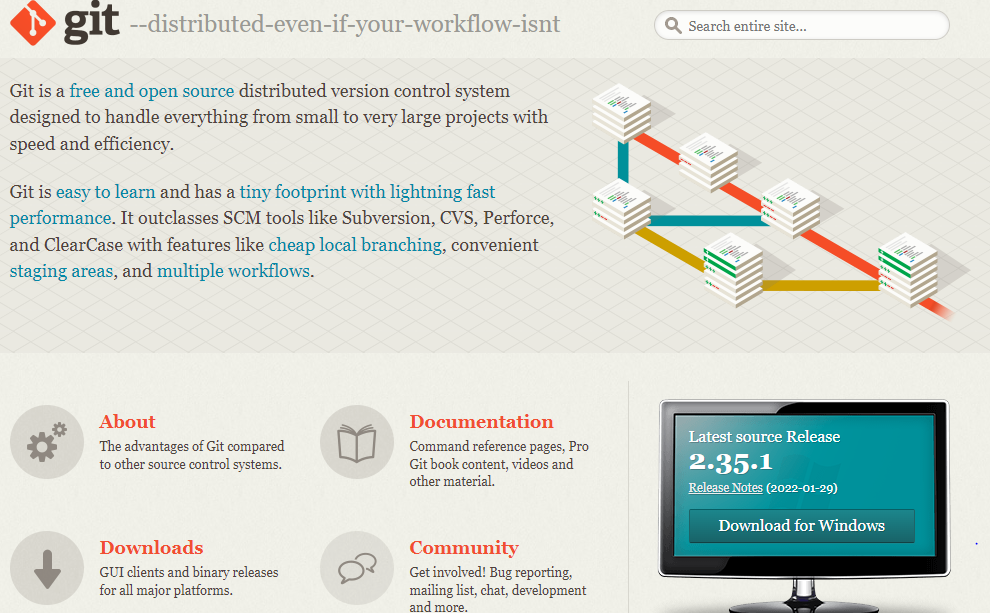
2. Download를 클릭후 운영체제에 맞추어 설치해준다.
3. 컴퓨터에서 git bash를 열어준다.

4. 아래의 창에
git config --global user.name "your_name"
git config --global user.email "your_email"
을 타이핑한다.
your_email에는 자신의 깃허브 가입시 사용했던 이메일을 쓴다.

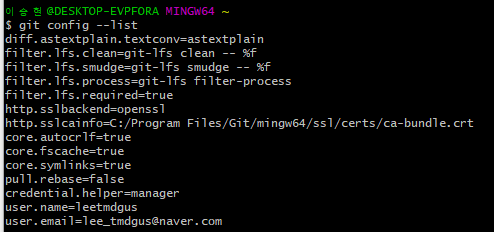
5. git config --list 를 타이핑하여 user.name과 user.email이 잘 들어가있는지 확인한다.

소스 코드 깃허브에 올리기
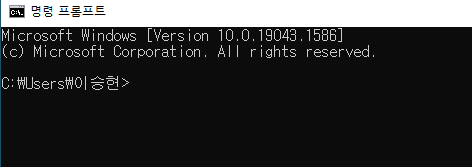
1. 컴퓨터에서 명령프롬프트(cmd)를 열어준다.

2. 윈도우키(좌측 Ctrl 옆에 있는 키) + E 를 눌러 파일 탐색기를 열고 프로젝트(혹은 소스코드가 담긴) 폴더로 이동한다.


3. 내 PC > Windows(C:) > 프로젝트 이름을 클릭하여 폴더의 경로를 얻는다. (ctrl +C)


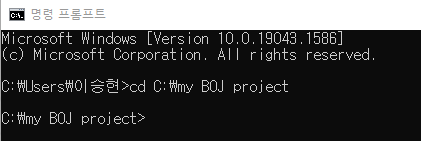
4. 명령 프롬프트로 돌아와 아래와 같이 타이핑한다.
cd C:\my BOJ project
우클릭을 통해 복사했던 내용을 붙여넣을 수 있다.
5. 새프로젝트를 만드는 것이라면 아래와 같이 타이핑한다.
git init

6. 그 후 git add를 해준다.
git add .
. 은 폴더 안에 있는 모든 내용을 올리겠다는 뜻이다.
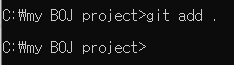
만약 모든 내용이 아닌 특정한 내용을 올리고 싶다면 . 대신 직접적으로 파일이름을 타이핑하면 된다.
git add 파일이름.확장자
7. add 후 상태를 체크한다.
git status
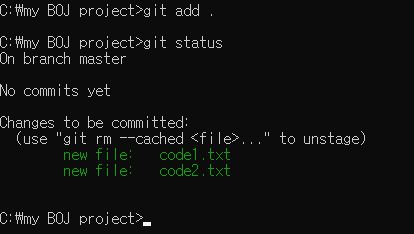
위와 같이 new file로 code.txt 파일과 code2.txt파일이 add된 것을 알 수 있다.
8. 히스토리를 만든다.
git commit -m "first commit"
first commit에는 무슨 문장이 들어오든 상관 없다.
git hub에 올리기 전 마지막 메시지라고 생각하면 좋을 것 같다.

9. 이전 깃허브를 세팅하고 나왔던 페이지로 돌아와서 아래의 코드를 복사한다. 이 페이지는 아직 킵해둔다.


git remote add origin 레포지토리 링크.git
소스코드를 보낼 수 있게 repository와 소스코드가 저장되어 있는 폴더를 연결하는 것이다.
역시 마우스 오른쪽 클릭을 통해 붙여넣기를 한다.

10. git remote -v로 잘 연결되었는지 확인한다.

11. 코드를 repository로 보낸다.
git push origin master
위와 같이 치면 아래와 같이 git hub에 로그인하라는 창이 뜰것이다.

하지만 아무리 로그인하려해도 실패하는 것을 알 수 있다.
Github의 인증 방식이 비밀번호 방식에서 개인용 액세스 토큰 방식으로 변경되었기에 우리는 토큰을 생성할 필요가 있다.
12. 이 전에 킵해둔 창에서 Setting -> Developer settings
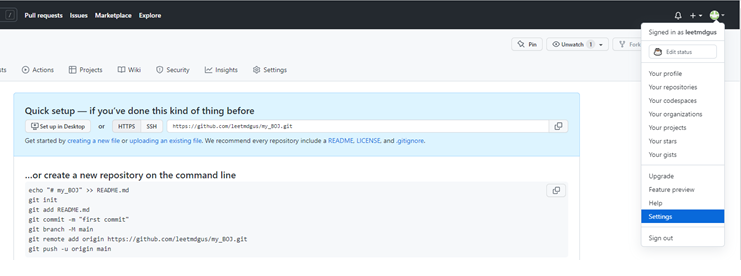
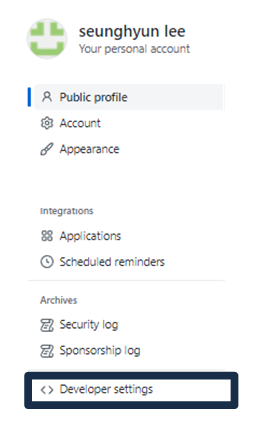
13. Personal access token -> Generate token

14. 토큰 생성
깃허브의 토큰 생성 목적과 토큰 만료일자, 토큰 부여 권한을 선택한다.
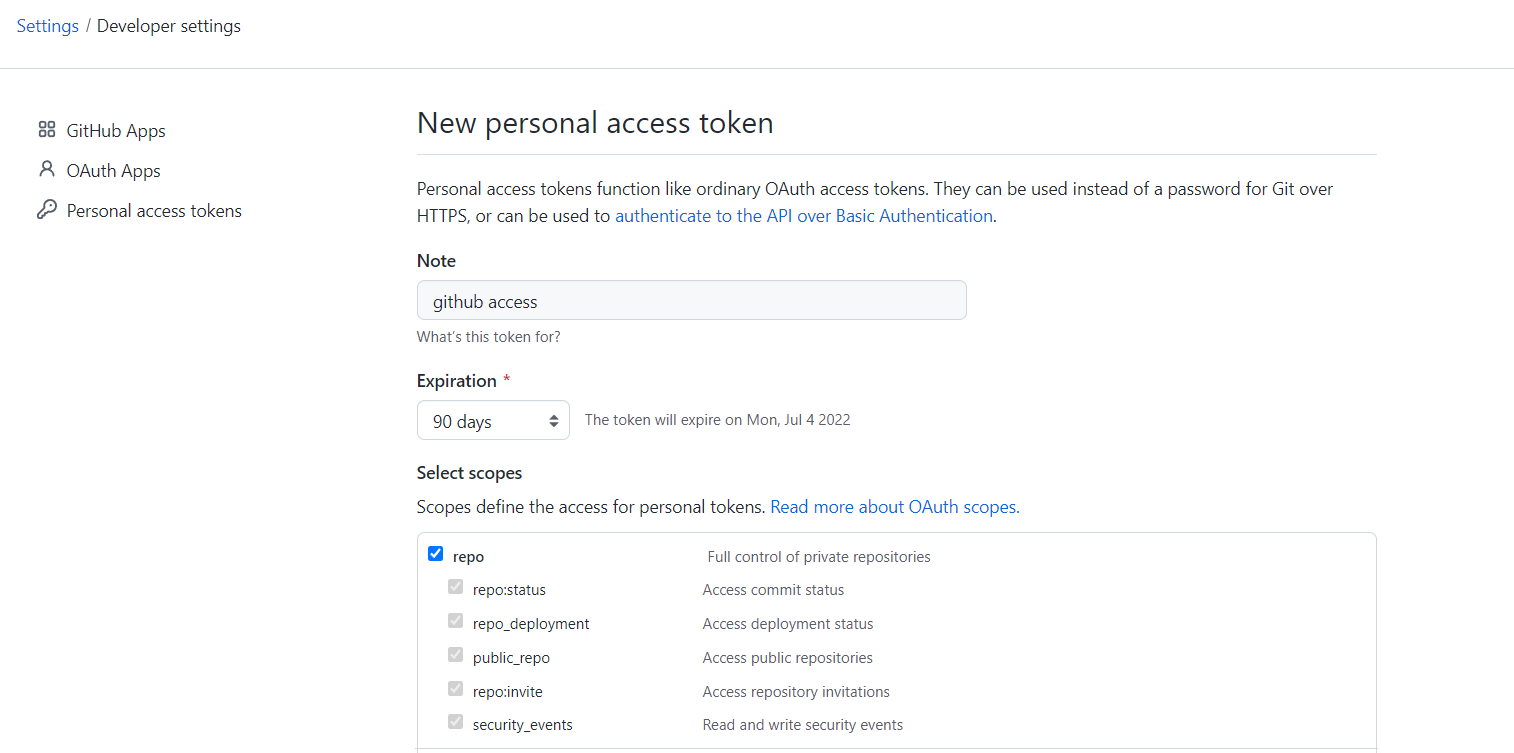
예시에는 레포지토리만 이용할 것이기 때문에 repo에만 체크했다.

15. 아래로 스크롤을 내려 Generate token을 누르면 토큰이 생성된다. 토큰을 복사한다.

토큰은 한 번 발급받고 다시 확인 할 수 없기때문에 생성 후 따로 메모장에 적어둔다.
16. 다시 명령 프롬프트로 돌아온다.
git push origin master 입력 후 password 입력란에 토큰을 우클릭으로 붙여넣는다.

17. 깃허브에서 확인한다.
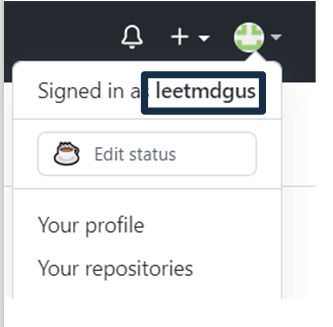
Repository -> 내가 만든 폴더
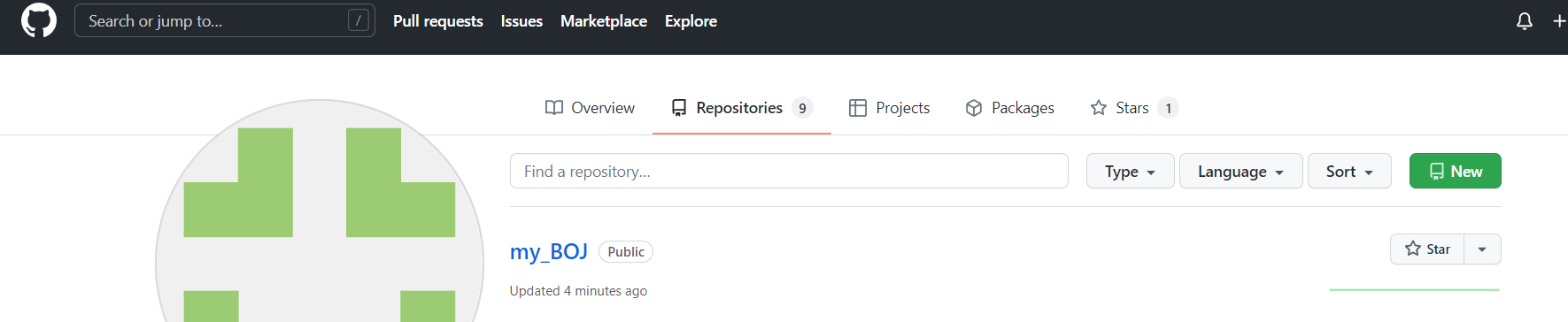

위와 같이 잘 올라온 것을 확인할 수 있다.
이제 소스가 추가되거나 수정되면 명령프롬프트에서 폴더 경로로 이동하여
git add .
git commit -m "second commit"
git push origin master
이렇게 올려주면 된다. git init과 git remote add origin 레포지토리 링크.git 는 필요없다.
깃허브에서 레포지토리 가져오기
1. code클릭 후 URL을 복사한다.

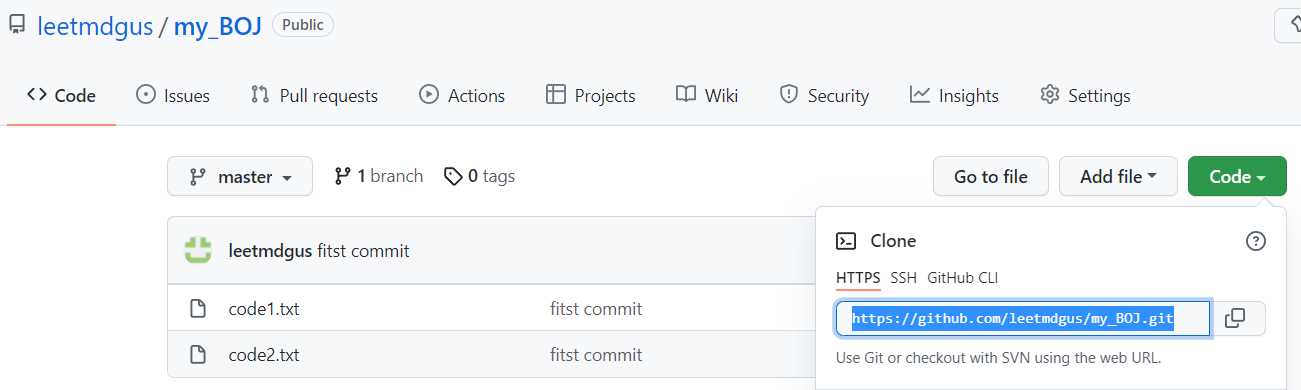
2. 명령 프롬프트를 킨 후 아래와 같이 타이핑한다.
git clone https://github.com/leetmdgus/my_BOJ.git 만들폴더이름
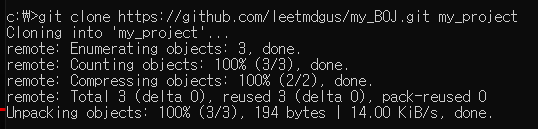
3.내 컴퓨터에 my_project라는 폴더안에 레포지토리 소스가 잘 저장된 것을 알 수 있다.
git pull origin master를 통해 바뀐 코드를 가져올 수도 있다.